
Installer un abonnement IPTV : le guide complet en 10 minutes
Smart TV Samsung ou LG, Fire TV Stick, boîtier Android, iPhone ou MAG : la marche à suivre pour charger vos chaînes, et les deux réglages qui évitent la plupart des soucis.

Installer un abonnement IPTV prend rarement plus de dix minutes une fois vos identifiants reçus. La marche à suivre change selon l’appareil, mais le principe reste le même : vous installez une application, vous y entrez vos identifiants, et la liste des chaînes se charge. Ce guide couvre les six cas les plus courants, puis les réglages et les erreurs qui expliquent la quasi-totalité des installations qui coincent.
Ce qu’il vous faut avant d’installer un abonnement IPTV
- Vos identifiants, que nous envoyons dans la conversation WhatsApp
- L’appareil sur lequel vous allez regarder, connecté à Internet
- Une connexion d’au moins 15 Mb/s pour la HD, 25 Mb/s pour la 4K
Pour connaître votre débit réel, lancez un test depuis l’appareil lui-même et non depuis votre ordinateur : un téléviseur au fond du salon reçoit souvent bien moins bien que le bureau où se trouve la box. Speedtest ou Fast.com donnent la mesure en quelques secondes. Si vous n’avez pas encore choisi votre formule, les tarifs et les durées sont détaillés sur la page des offres.
Quelle application pour quel appareil
Installer un abonnement IPTV commence par ce choix, car c’est l’application qui gère le guide des programmes, le replay et la qualité du décodage. Voici les combinaisons qui fonctionnent le mieux.
- Smart TV Samsung et LG : Smart IPTV, Set IPTV ou IBO Player
- Fire TV Stick, Android TV et boîtiers Android : IPTV Smarters Pro ou TiviMate
- iPhone, iPad et téléphones Android : IPTV Smarters Pro
- Boîtiers MAG : aucune application, le portail est intégré
- Windows et Mac : IPTV Smarters Pro, ou VLC pour un test rapide
Sur une Smart TV Samsung ou LG
Pour installer un abonnement IPTV sur une Smart TV, ouvrez le magasin d’applications du téléviseur et cherchez l’une des trois applications ci-dessus. Installez-la, notez l’adresse MAC qu’elle affiche à l’écran, et envoyez-la nous : c’est elle qui relie votre abonnement à ce téléviseur précis. Vos chaînes apparaissent après un redémarrage de l’application.
Sur un Fire TV Stick ou un boîtier Android TV
Installez IPTV Smarters Pro ou TiviMate depuis le magasin d’applications. À l’ouverture, choisissez la connexion par nom d’utilisateur et mot de passe, puis recopiez les trois informations reçues : l’adresse du serveur, l’identifiant et le mot de passe. C’est la façon la plus simple d’installer un abonnement IPTV, car aucune adresse MAC n’est à déclarer.
Sur iPhone, iPad ou téléphone Android
La démarche est identique à celle du boîtier : IPTV Smarters Pro existe sur l’App Store comme sur le Play Store. Pensez à désactiver les données mobiles si vous ne voulez regarder qu’en Wi-Fi, car une soirée de direct consomme vite plusieurs gigaoctets.
Sur un boîtier MAG
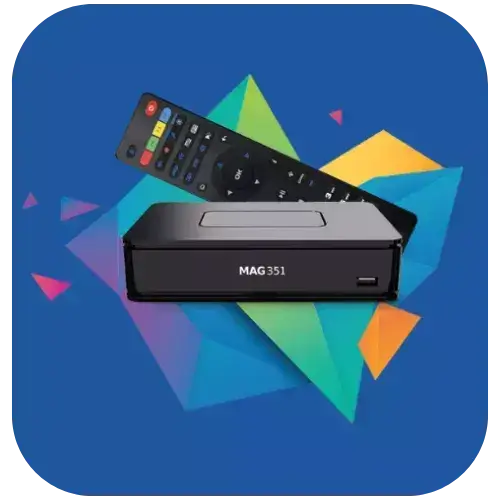
Le boîtier MAG fonctionne différemment : il n’y a pas d’application à installer. Allez dans les réglages du portail, saisissez l’adresse que nous vous communiquons, puis redémarrez le boîtier. Comme pour les Smart TV, nous avons besoin de l’adresse MAC inscrite sous l’appareil.
Les deux réglages qui évitent la plupart des soucis
- Branchez le téléviseur ou le boîtier en câble Ethernet si vous le pouvez : le Wi-Fi reste la première cause d’image qui se fige
- Dans l’application, réglez le lecteur sur le décodage matériel, souvent nommé Hardware Decoder, ce qui soulage le processeur des appareils anciens
Les trois erreurs les plus fréquentes
Quand installer un abonnement IPTV échoue, c’est presque toujours pour l’une de ces trois raisons, et chacune se corrige en une minute.
- Une faute de frappe dans l’adresse du serveur ou le mot de passe : préférez le copier-coller à la saisie à la télécommande
- L’adresse MAC envoyée est celle du téléphone et non celle du téléviseur : elle doit venir de l’écran où s’affiche l’application
- L’abonnement tourne déjà sur un autre appareil : les formules standard n’en autorisent qu’un seul à la fois
Changer d’appareil ou partir en voyage
Installer un abonnement IPTV ne vous lie pas à un téléviseur donné. Si vous changez de matériel, écrivez-nous : nous transférons l’accès sans frais et sans perdre les jours restants. À l’étranger, le service fonctionne tant que la connexion suit, mais certains réseaux d’hôtel bloquent ce type de flux ; un partage de connexion depuis le téléphone règle le problème dans la plupart des cas. Si vous hésitez encore entre les formules, notre comparatif Basic et Premium va droit au but.
Installer un abonnement IPTV : que faire si rien ne se charge
Dans la grande majorité des cas tout fonctionne du premier coup, mais si l’écran reste noir, commencez par les causes d’une chaîne qui ne charge pas. Sinon, écrivez-nous sur WhatsApp au +33 6 85 90 53 60 ou depuis la page contact, en précisant votre appareil, l’application installée et ce que vous voyez à l’écran. Une photo de l’écran nous fait gagner beaucoup de temps.


